


Sobre o widget
O widget Histórico de visitas registra cada vez que os usuários abrem registros no Kommo e permite que os administradores vejam o histórico de acessos a leads, contatos, empresas e clientes.
Com os filtros, você descobre:
- quem abriu um registro;
- quando o acesso aconteceu;
- qual registro foi aberto;
- qual lead estava em determinada etapa do funil;
- quem era o usuário responsável pelo registro no momento do acesso;
- de qual endereço IP o usuário abriu o card.
Importante: a visualização do histórico de visitas e o uso do widget estão disponíveis para usuários com permissão de administrador no Kommo.
1.Como ver o histórico geral de visitas
Depois de instalar o widget pelo Kommo Marketplace, abra Configurações, na parte de baixo do menu à esquerda.
O novo widget aparece na lista.

Abra o Histórico de visitas.
Na página do widget há filtros que ajudam a encontrar os acessos que você procura.
Depois de escolher os parâmetros, clique em Search (Buscar).
Os resultados mostram o histórico de visitas que corresponde às suas condições.
Para buscar de novo, altere os parâmetros e clique em Search mais uma vez.
Para limpar todos os parâmetros, clique em Reset (Redefinir).
2.Filtro por tipo de registro
No filtro Entity (entidade), você escolhe quais registros do Kommo entram na busca:
- Lead;
- Contact (contato);
- Company (empresa);
- Customer (cliente).
Por exemplo, se você escolher Lead, os resultados mostrarão apenas os acessos a cards de leads.
Assim, você restringe rapidamente o histórico ao tipo de registro de que precisa.

3.Busca por ID do registro
Para encontrar o histórico de um registro específico, use o campo Entity ID (ID da entidade).
O ID é o identificador único de um registro no Kommo.
Você o encontra no próprio card do registro ou na barra de endereço do navegador quando o registro está aberto.
Digite o ID no campo e clique em Search.
Os resultados mostrarão o histórico de visitas desse registro específico.
Exemplo
Se você precisa verificar quem abriu um lead específico:
- Abra o lead no Kommo.
- Copie o ID dele.
- Volte ao widget Histórico de visitas.
- Escolha a entidade Lead.
- Digite o ID do lead.
- Clique em Search.
Você verá o histórico de visitas do lead selecionado.

4.Filtro por etapa do lead
Para leads, é possível filtrar pela etapa do funil.
Assim você vê quais acessos aconteceram enquanto o lead estava em determinada etapa.
Por exemplo, você pode verificar os acessos a leads na etapa:
Leads de entrada → Em andamento
e em qualquer outra etapa do seu funil.
O filtro por etapa vale para leads.

5.Filtro por usuário
O filtro User (usuário) mostra quem exatamente abriu o registro.
Você pode escolher:
- um usuário;
- vários usuários;
- todos os usuários ou um grupo específico de colaboradores.
É importante diferenciar o usuário do usuário responsável.
Usuário (User)
O colaborador que de fato abriu o card.
Usuário responsável (Responsible user)
O usuário atribuído como responsável pelo registro no momento do acesso.
Por exemplo:
Miguel é o usuário responsável pelo lead do Constantino.
Se outro colaborador abrir esse lead, o histórico registra o acesso desse colaborador, e Miguel continua sendo o usuário responsável naquele momento.
Isso ajuda a identificar quando colaboradores abrem cards pelos quais não são responsáveis.
6.Acessos a leads de outros usuários
Se um usuário abrir um lead pelo qual não é responsável, o acesso recebe um indicador especial.
Um indicador vermelho com ícone de usuário mostra que o colaborador abriu um registro que, no momento do acesso, estava sob a responsabilidade de outro usuário.
Assim, os acessos a leads de outros usuários ficam fáceis de notar.
Por exemplo:
Um vendedor não é o usuário responsável por um lead, mas abriu o card dele.
No histórico, você pode verificar:
- quem abriu o lead;
- quando isso aconteceu;
- quem era o usuário responsável;
- em qual etapa o lead estava.
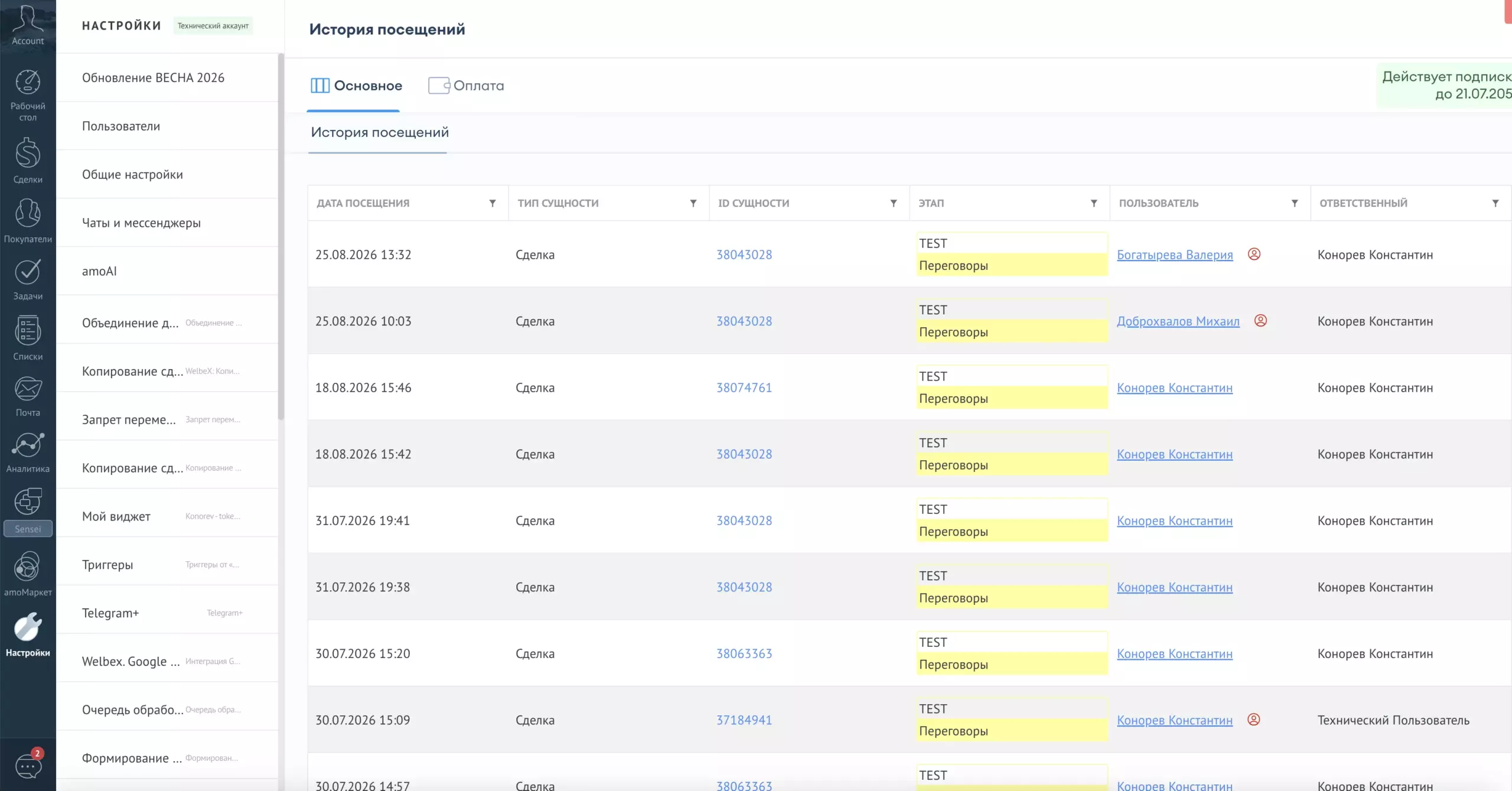
7.Como ver o endereço IP
Para cada acesso, você vê o endereço IP (IP address) a partir do qual o usuário abriu o registro.
Para isso, escolha o usuário ou encontre o acesso no histórico.
O endereço IP pode servir como informação adicional ao analisar a atividade dos usuários ou apurar situações controversas.
Por exemplo, quando é preciso verificar de qual conexão um usuário acessou os cards do CRM.
O endereço IP é um parâmetro adicional de análise e, por si só, não determina a localização real do usuário.

8.Histórico de visitas no próprio card do registro
Você pode ver o histórico não só na lista geral de acessos.
Para isso:
- Abra o registro no Kommo.
- Vá até a área de widgets, à direita.
- Encontre o Histórico de visitas.
- Abra o widget.
Ele mostra o histórico de visitas deste registro específico.
Para cada acesso, você vê:
- o usuário;
- a data e a hora;
- a etapa do lead no momento do acesso;
- outras informações disponíveis sobre o acesso.
Isso é especialmente útil quando você precisa conferir rapidamente o histórico de um lead, contato ou empresa específico sem usar a busca geral.

8.1.Caso de uso
Imagine que um vendedor diga que não viu uma informação importante em um lead.
Abra o card do lead e vá até o Histórico de visitas.
Você poderá verificar:
- quem abriu o lead;
- quando os acessos aconteceram;
- quem era o usuário responsável naquele momento;
- em qual etapa o lead estava.
Por exemplo:
Às 16h15, o vendedor abriu o lead.
Às 16h20, uma nova informação apareceu no card.
O histórico de visitas mostra se o usuário abriu o card antes de essa informação aparecer.
9.Busca geral ou histórico no card?
Use a busca geral quando precisar:
- analisar os acessos de um período;
- encontrar a atividade de um usuário específico;
- comparar os acessos de vários usuários;
- filtrar um determinado tipo de registro;
- encontrar leads por etapa;
- encontrar um registro específico pelo ID.
Use o histórico no card quando precisar conferir rapidamente:
“Quem abriu este lead / contato / empresa / cliente, e quando?”
As duas formas usam o mesmo histórico de visitas e trazem informações sobre os acessos aos registros.
10.Como redefinir os filtros
Para remover os parâmetros de busca que você definiu, clique em Reset.
Depois disso, você pode fazer uma nova busca com outros parâmetros.
11.Ordem de busca recomendada
Para encontrar um acesso específico, siga esta ordem:
- Escolha o tipo de registro.
- Defina o período.
- Digite o ID do registro, se necessário.
- Escolha o usuário.
- Escolha o usuário responsável, se necessário.
- Para leads, defina também a etapa.
- Clique em Search.
Quanto mais parâmetros você definir, mais preciso será o resultado.

Importante
User nos filtros é o colaborador que de fato abriu o registro.
Responsible user é o colaborador atribuído como responsável pelo registro no momento do acesso.
Eles podem ser pessoas diferentes — e é exatamente isso que permite identificar colaboradores que acessam leads e outros registros de outros usuários.