


Sobre el widget
El widget Historial de visitas registra cada vez que los usuarios abren registros en Kommo y permite a los administradores ver el historial de visitas de leads, contactos, empresas y clientes.
Con los filtros puedes saber:
- quién abrió un registro;
- cuándo ocurrió la visita;
- qué registro se abrió;
- qué lead estaba en una etapa concreta del embudo;
- quién era el usuario responsable del registro en el momento de la visita;
- desde qué dirección IP el usuario abrió la tarjeta.
Importante: ver el historial de visitas y trabajar con el widget está disponible para los usuarios con derechos de administrador en Kommo.
1.Ver el historial general de visitas
Después de instalar el widget desde Kommo Marketplace, abre Ajustes en la parte inferior del menú de la izquierda.
El nuevo widget aparece en la lista.

Abre Historial de visitas.
La página del widget tiene filtros que te ayudan a encontrar las visitas que necesitas.
Después de elegir los parámetros, haz clic en Search (buscar).
Los resultados muestran el historial de visitas que cumple tus condiciones.
Para buscar de nuevo, cambia los parámetros y vuelve a hacer clic en Search.
Para borrar todos los parámetros, haz clic en Reset (restablecer).
2.Filtrar por tipo de registro
En el filtro Entity (entidad) puedes elegir qué registros de Kommo incluir en la búsqueda:
- Lead;
- Contact (contacto);
- Company (empresa);
- Customer (cliente).
Por ejemplo, si eliges Lead, los resultados mostrarán solo las visitas a tarjetas de leads.
Así puedes acotar rápidamente el historial al tipo de registro que necesitas.

3.Buscar por ID de registro
Para encontrar el historial de un registro concreto, usa el campo Entity ID (ID de la entidad).
El ID es el identificador único de un registro en Kommo.
Lo encuentras en la propia tarjeta del registro o en la barra de direcciones del navegador cuando el registro está abierto.
Escribe el ID en el campo y haz clic en Search.
Los resultados mostrarán el historial de visitas de ese registro.
Ejemplo
Si necesitas comprobar quién abrió un lead concreto:
- Abre el lead en Kommo.
- Copia su ID.
- Vuelve al widget Historial de visitas.
- Elige la entidad Lead.
- Escribe el ID del lead.
- Haz clic en Search.
Obtendrás el historial de visitas del lead seleccionado.

4.Filtrar por etapa del lead
En los leads puedes filtrar por etapa del embudo.
Así ves qué visitas ocurrieron mientras el lead estaba en una etapa concreta.
Por ejemplo, puedes revisar las visitas a leads en la etapa:
Leads entrantes → En proceso
y cualquier otra etapa de tu embudo.
El filtro por etapa se aplica a los leads.

5.Filtrar por usuario
El filtro User (usuario) muestra quién abrió exactamente el registro.
Puedes elegir:
- un usuario;
- varios usuarios;
- todos los usuarios o un grupo concreto de empleados.
Es importante distinguir al usuario del usuario responsable.
Usuario
El empleado que realmente abrió la tarjeta.
Usuario responsable
El usuario asignado como responsable del registro en el momento de la visita.
Por ejemplo:
Miguel es el usuario responsable del lead de Constantino.
Si otro empleado abre este lead, el historial registra la visita de ese empleado, mientras que Miguel sigue siendo el usuario responsable en ese momento.
Así detectas los casos en que los empleados abren tarjetas de las que no son responsables.
6.Visitas a leads ajenos
Si un usuario abre un lead del que no es responsable, la visita se marca con un indicador especial.
Un indicador rojo con un ícono de usuario muestra que el empleado abrió un registro del que otro usuario era responsable en el momento de la visita.
Así es fácil notar las visitas a leads ajenos.
Por ejemplo:
Un vendedor no es el usuario responsable de un lead, pero abrió su tarjeta.
En el historial puedes comprobar:
- quién abrió el lead;
- cuándo ocurrió;
- quién era el usuario responsable;
- en qué etapa estaba el lead.
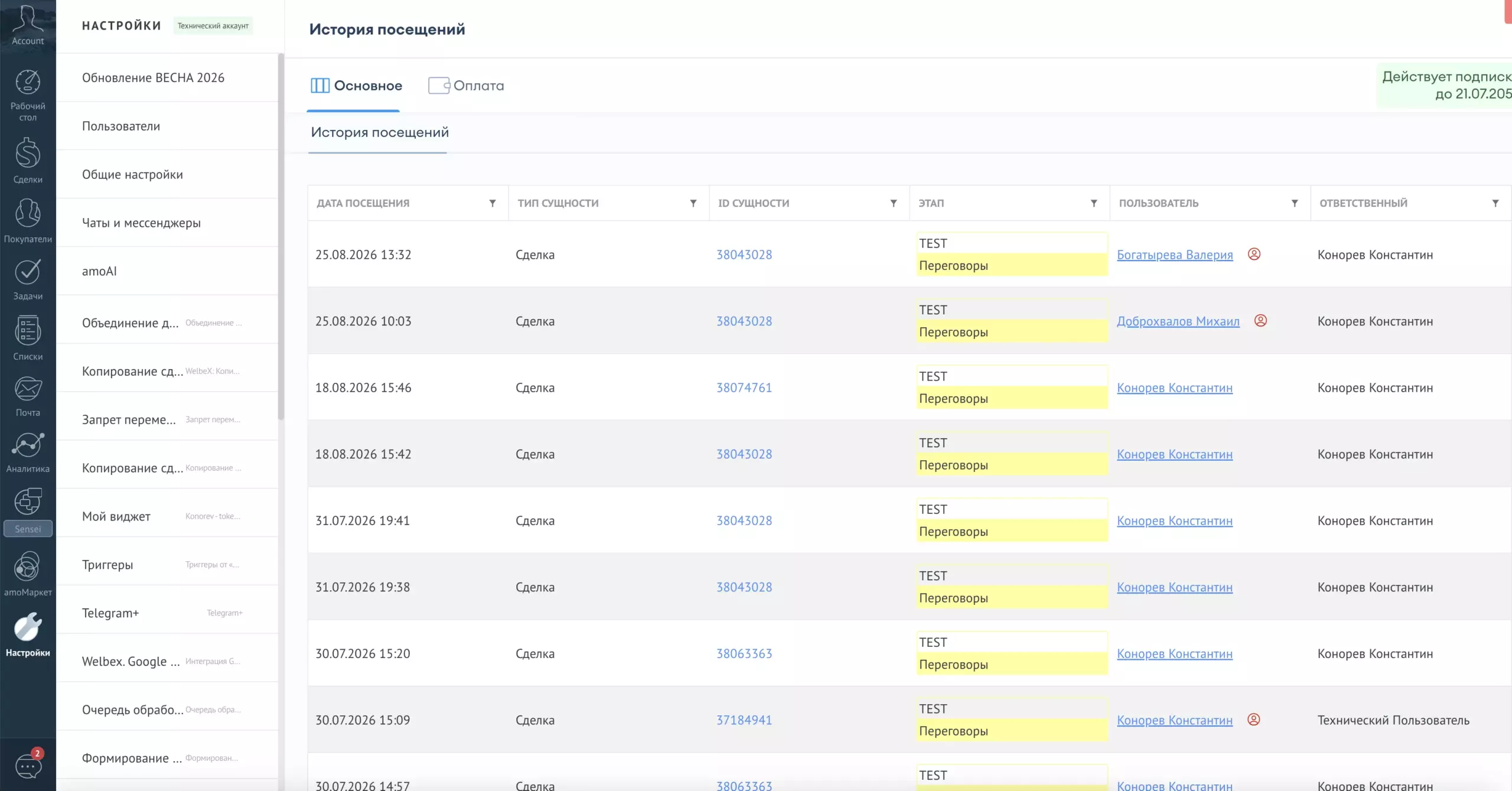
7.Ver la dirección IP
En cada visita puedes ver la IP address (dirección IP) desde la que el usuario abrió el registro.
Para ello, elige al usuario o busca la visita en el historial.
La dirección IP puede servir como información adicional al analizar la actividad de los usuarios o revisar situaciones en disputa.
Por ejemplo, cuando necesitas comprobar desde qué conexión un usuario accedió a las tarjetas del CRM.
La dirección IP es un parámetro adicional para el análisis y por sí sola no determina la ubicación real del usuario.

8.Historial de visitas en la propia tarjeta del registro
Puedes ver el historial no solo en la lista general de visitas.
Para ello:
- Abre el registro en Kommo.
- Ve al área de widgets de la derecha.
- Busca Historial de visitas.
- Abre el widget.
Muestra el historial de visitas de ese registro en particular.
En cada visita puedes ver:
- el usuario;
- la fecha y la hora;
- la etapa del lead en el momento de la visita;
- otra información disponible sobre la visita.
Es especialmente práctico cuando necesitas revisar rápido el historial de un lead, contacto o empresa concretos sin usar la búsqueda general.

8.1.Caso de uso
Supongamos que un vendedor dice que no vio información importante en un lead.
Abre la tarjeta del lead y ve a Historial de visitas.
Podrás comprobar:
- quién abrió el lead;
- cuándo ocurrieron las visitas;
- quién era el usuario responsable en ese momento;
- en qué etapa estaba el lead.
Por ejemplo:
A las 16:15 el vendedor abrió el lead.
A las 16:20 apareció información nueva en la tarjeta.
El historial de visitas muestra si el usuario abrió la tarjeta antes de que apareciera esa información.
9.¿Búsqueda general o historial en la tarjeta?
Usa la búsqueda general cuando necesites:
- analizar las visitas de un período;
- encontrar la actividad de un usuario concreto;
- comparar las visitas de varios usuarios;
- filtrar un tipo de registros;
- encontrar leads por etapa;
- encontrar un registro concreto por ID.
Usa el historial en la tarjeta cuando necesites comprobar rápido:
«¿Quién abrió este lead / contacto / empresa / cliente y cuándo?»
Las dos vías usan el mismo historial de visitas y te dan información sobre las visitas a los registros.
10.Restablecer los filtros
Para quitar los parámetros de búsqueda que configuraste, haz clic en Reset.
Después puedes hacer una nueva búsqueda con otros parámetros.
11.Orden de búsqueda recomendado
Para encontrar una visita concreta, sigue este orden:
- Elige el tipo de registro.
- Define el período.
- Escribe el ID del registro, si hace falta.
- Elige el usuario.
- Elige el usuario responsable, si hace falta.
- En los leads, define también la etapa.
- Haz clic en Search.
Cuantos más parámetros definas, más preciso será el resultado.

Importante
User en los filtros es el empleado que realmente abrió el registro.
Responsible user es el empleado asignado como responsable del registro en el momento de la visita.
Pueden no coincidir, y justamente eso permite detectar a los empleados que visitan leads ajenos y otros registros.