


Tentang widget
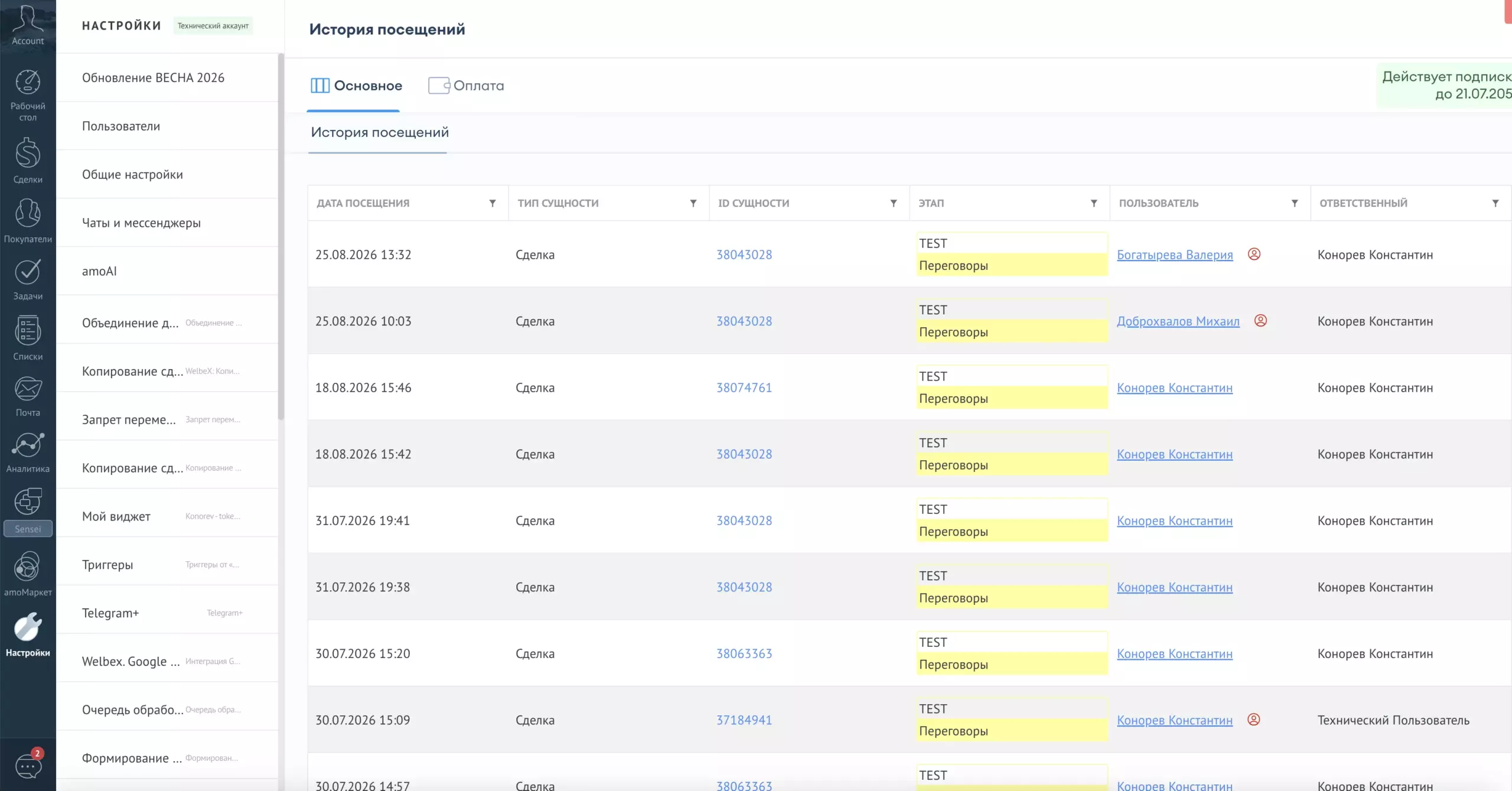
Widget Riwayat Kunjungan mencatat setiap kali pengguna membuka data di Kommo dan memungkinkan administrator melihat riwayat kunjungan ke lead, kontak, perusahaan, dan pelanggan.
Dengan filter, Anda bisa mengetahui:
- siapa yang membuka data;
- kapan kunjungan terjadi;
- data mana yang dibuka;
- lead mana yang berada di tahap pipeline tertentu;
- siapa penanggung jawab data saat kunjungan terjadi;
- dari alamat IP mana pengguna membuka kartu.
Penting: melihat riwayat kunjungan dan bekerja dengan widget hanya tersedia bagi pengguna dengan hak administrator Kommo.
1.Melihat riwayat kunjungan secara keseluruhan
Setelah memasang widget dari Kommo Marketplace, buka Pengaturan di bagian bawah menu sebelah kiri.
Widget baru akan muncul di daftar.

Buka Riwayat Kunjungan.
Halaman widget memiliki filter yang membantu Anda menemukan kunjungan yang dicari.
Setelah memilih parameter, klik Search.
Hasilnya menampilkan riwayat kunjungan yang sesuai dengan kondisi Anda.
Untuk mencari lagi, ubah parameter dan klik Search sekali lagi.
Untuk menghapus semua parameter, klik Reset.
2.Filter berdasarkan jenis data
Di filter Entity (jenis data), Anda bisa memilih data Kommo mana yang disertakan dalam pencarian:
- Lead;
- Contact (kontak);
- Company (perusahaan);
- Customer (pelanggan).
Misalnya, jika Anda memilih Lead, hasilnya hanya menampilkan kunjungan ke kartu lead.
Dengan begitu, Anda bisa cepat mempersempit riwayat ke jenis data yang dibutuhkan.

3.Pencarian berdasarkan ID data
Untuk menemukan riwayat data tertentu, gunakan kolom Entity ID (ID data).
ID adalah pengenal unik sebuah data di Kommo.
Anda bisa menemukannya di kartu data itu sendiri atau di bilah alamat browser saat data tersebut dibuka.
Masukkan ID ke kolom tersebut dan klik Search.
Hasilnya akan menampilkan riwayat kunjungan data tersebut.
Contoh
Jika Anda perlu memeriksa siapa yang membuka lead tertentu:
- Buka lead di Kommo.
- Salin ID-nya.
- Kembali ke widget Riwayat Kunjungan.
- Pilih entity Lead.
- Masukkan ID lead.
- Klik Search.
Anda akan mendapatkan riwayat kunjungan lead yang dipilih.

4.Filter berdasarkan tahap lead
Untuk lead, Anda bisa memfilter berdasarkan tahap pipeline.
Filter ini menunjukkan kunjungan mana yang terjadi saat lead berada di tahap tertentu.
Misalnya, Anda bisa memeriksa kunjungan ke lead di tahap:
Lead masuk → Dalam proses
dan tahap lain mana pun di pipeline Anda.
Filter tahap berlaku untuk lead.

5.Filter berdasarkan pengguna
Filter User (pengguna) menunjukkan siapa tepatnya yang membuka data.
Anda bisa memilih:
- satu pengguna;
- beberapa pengguna;
- semua pengguna atau kelompok karyawan tertentu.
Penting untuk membedakan pengguna dari penanggung jawab.
User (pengguna)
Karyawan yang benar-benar membuka kartu.
Responsible user (penanggung jawab)
Pengguna yang ditetapkan sebagai penanggung jawab data saat kunjungan terjadi.
Misalnya:
Michael adalah penanggung jawab lead milik Constantine.
Jika karyawan lain membuka lead ini, riwayat mencatat kunjungan karyawan tersebut, sementara Michael tetap menjadi penanggung jawab pada saat itu.
Ini membantu Anda mengenali kasus ketika karyawan membuka kartu yang bukan tanggung jawabnya.
6.Kunjungan ke lead milik orang lain
Jika pengguna membuka lead yang bukan tanggung jawabnya, kunjungan tersebut ditandai dengan indikator khusus.
Indikator merah dengan ikon pengguna menunjukkan bahwa karyawan membuka data yang saat kunjungan terjadi menjadi tanggung jawab pengguna lain.
Dengan begitu, kunjungan ke lead milik orang lain mudah terlihat.
Misalnya:
Seorang sales bukan penanggung jawab sebuah lead, tetapi membuka kartunya.
Di riwayat, Anda bisa memeriksa:
- siapa yang membuka lead;
- kapan hal itu terjadi;
- siapa penanggung jawabnya;
- di tahap mana lead tersebut berada.
7.Melihat alamat IP
Untuk setiap kunjungan, Anda bisa melihat IP address (alamat IP) yang digunakan pengguna untuk membuka data.
Untuk itu, pilih pengguna atau temukan kunjungannya di riwayat.
Alamat IP bisa menjadi informasi tambahan saat Anda menganalisis aktivitas pengguna atau menelusuri situasi yang dipersoalkan.
Misalnya, saat Anda perlu memeriksa dari koneksi mana pengguna mengakses kartu di CRM.
Alamat IP adalah parameter tambahan untuk analisis dan tidak dengan sendirinya menentukan lokasi pengguna yang sebenarnya.

8.Riwayat kunjungan langsung di kartu data
Anda bisa melihat riwayat tidak hanya di daftar kunjungan umum.
Caranya:
- Buka data di Kommo.
- Buka area widget di sebelah kanan.
- Temukan Riwayat Kunjungan.
- Buka widget.
Widget menampilkan riwayat kunjungan data ini saja.
Untuk setiap kunjungan, Anda bisa melihat:
- pengguna;
- tanggal dan waktu;
- tahap lead saat kunjungan terjadi;
- informasi lain yang tersedia tentang kunjungan.
Cara ini sangat praktis saat Anda perlu cepat memeriksa riwayat lead, kontak, atau perusahaan tertentu tanpa memakai pencarian umum.

8.1.Contoh penggunaan
Misalkan seorang sales mengatakan bahwa ia tidak melihat informasi penting di sebuah lead.
Buka kartu lead dan masuk ke Riwayat Kunjungan.
Anda akan bisa memeriksa:
- siapa yang membuka lead;
- kapan kunjungan terjadi;
- siapa penanggung jawabnya saat itu;
- di tahap mana lead tersebut berada.
Misalnya:
Pukul 16.15 sales membuka lead.
Pukul 16.20 informasi baru muncul di kartu.
Riwayat kunjungan menunjukkan apakah pengguna membuka kartu sebelum informasi itu muncul.
9.Pencarian umum atau riwayat di kartu?
Gunakan pencarian umum saat Anda perlu:
- menganalisis kunjungan dalam suatu periode;
- menemukan aktivitas pengguna tertentu;
- membandingkan kunjungan beberapa pengguna;
- memfilter jenis data tertentu;
- menemukan lead berdasarkan tahap;
- menemukan data tertentu berdasarkan ID.
Gunakan riwayat di kartu saat Anda perlu cepat memeriksa:
“Siapa yang membuka lead / kontak / perusahaan / pelanggan ini, dan kapan?”
Kedua cara menggunakan riwayat kunjungan yang sama dan memberi Anda informasi tentang kunjungan ke data.
10.Mengatur ulang filter
Untuk menghapus parameter pencarian yang sudah diatur, klik Reset.
Setelah itu, Anda bisa melakukan pencarian baru dengan parameter berbeda.
11.Urutan pencarian yang disarankan
Untuk menemukan kunjungan tertentu, ikuti urutan ini:
- Pilih jenis data.
- Atur periode.
- Masukkan ID data, jika perlu.
- Pilih pengguna.
- Pilih penanggung jawab, jika perlu.
- Untuk lead, atur juga tahapnya.
- Klik Search.
Semakin banyak parameter yang Anda atur, semakin tepat hasilnya.

Penting
User di filter adalah karyawan yang benar-benar membuka data.
Responsible user adalah karyawan yang ditetapkan sebagai penanggung jawab data saat kunjungan terjadi.
Keduanya bisa berbeda — dan justru karena itulah Anda bisa mendeteksi karyawan yang mengunjungi lead dan data lain milik pengguna lain.